고유가시대 한푼이라도 아껴야죠~
"유튜브로 음악이나 라디오 방송 들을 때, 화면을 끄면 소리까지 뚝 끊겨서 당황하신 적 많으시죠? 화면을 계속 켜두자니 배터리가 광속으로 닳고, 주머니에 넣으면 제멋대로 터치가 돼서 짜증 날 때가 한두 번이 아닙니다.
그렇다고 매달 만 원 넘는 프리미엄 결제를 하자니 조금 망설여지셨을 텐데요. 오늘은 돈 한 푼 안 쓰고, 스마트폰 브라우저 설정만으로 '백그라운드 재생'을 하는 마법 같은 방법을 알려드립니다. 아이폰, 갤럭시 사용자 모두 1분이면 설정 끝납니다!"
1. 📱 갤럭시(안드로이드) 사용자라면? '삼성 인터넷'이 정답!
갤럭시를 쓰신다면 크롬 앱보다는 기본으로 설치된 '삼성 인터넷' 앱을 활용하는 게 가장 빠르고 확실합니다.
- 설정 순서:
- 삼성 인터넷 앱을 열고 유튜브(YouTube)에 접속합니다.
- 오른쪽 하단 [석 삼(≡) 메뉴] 버튼을 누릅니다.
- [설정] → [유용한 기능] 메뉴로 들어갑니다.
- [백그라운드 재생] 항목을 찾아 **[켜짐]**으로 활성화하세요.

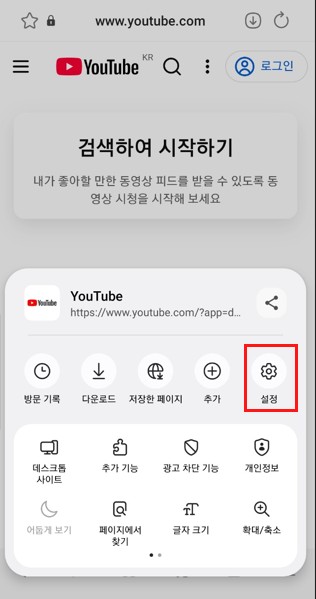
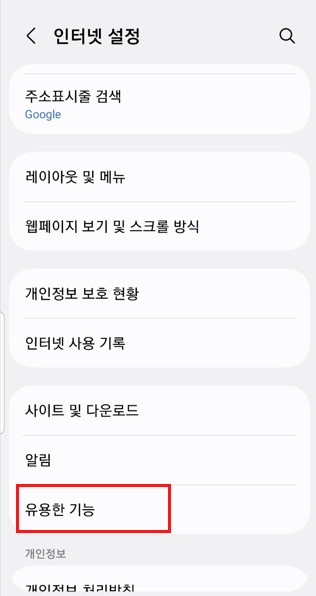

- 실행 방법: 이제 영상을 틀고 홈 화면으로 나가거나 전원 버튼을 눌러 화면을 꺼보세요. 소리가 끊기지 않고 계속 나오는 것을 확인하실 수 있습니다!
2. 🍎 아이폰(iOS) 사용자라면? '사파리(Safari)' 데스크탑 모드
아이폰은 보안이 까다롭지만, 사파리 브라우저의 '데스크탑 웹사이트' 기능을 이용하면 간단하게 해결됩니다.
(📷 사진 02: 사파리 주소창 옆 '가가' 버튼 클릭 후 데스크탑 웹사이트 요청 화면 캡처)
- 설정 순서:
- 사파리(Safari) 앱으로 유튜브에 접속해 원하는 영상을 재생합니다.
- 주소창 왼쪽의 [가가(또는 AA)] 아이콘을 누릅니다.
- **[데스크탑 웹사이트 요청]**을 클릭하세요. 화면이 PC 버전처럼 바뀝니다.

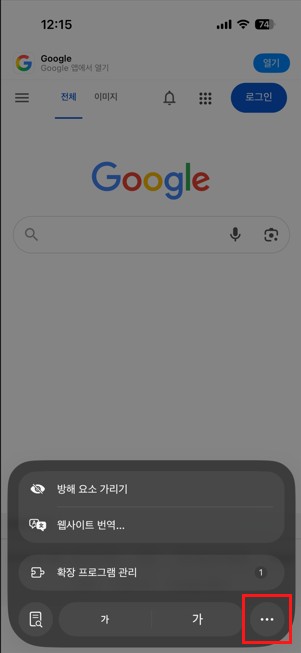
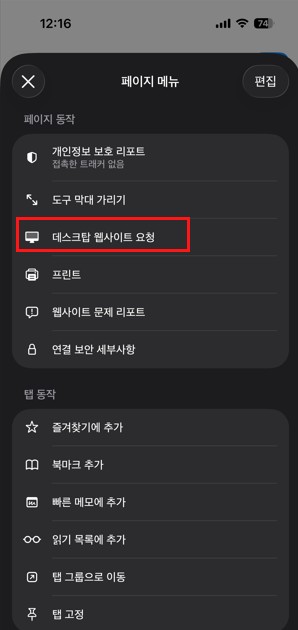
- 실행 방법: 1. 영상을 재생한 상태에서 홈 화면으로 나갑니다. (이때 잠시 소리가 멈춥니다.) 2. 당황하지 말고 **화면 오른쪽 상단을 내려 [제어 센터]**를 엽니다. 3. 음악 재생 창의 [재생(▶)] 버튼을 누르면 화면을 꺼도 소리가 계속 나옵니다!
3. 🛡️ 광고까지 싹 없애고 싶다면? '브레이브(Brave)' 브라우저 추천
"나는 설정하는 것도 귀찮고, 중간에 나오는 광고도 보기 싫다!" 하시는 분들을 위한 최고의 대안입니다.
- 브레이브 앱의 장점:
- 자체적으로 광고 차단 기능이 내장되어 있어 영상 시작 전 광고가 안 나옵니다.
- 설정에서 **[백그라운드 오디오 재생]**만 켜두면 어떤 영상이든 화면을 꺼도 끊기지 않습니다.

- 추천 대상: 복잡한 설정 없이 유튜브 뮤직처럼 편하게 쓰고 싶은 분들에게 강력 추천합니다.
⚠️ 주의사항 및 꿀팁
- 데이터 주의: 화면이 꺼져 있어도 영상 데이터를 계속 불러오기 때문에, 가급적 와이피이(Wi-Fi) 환경에서 사용하시거나 유튜브 설정에서 **'화질 낮추기'**를 해두시는 것이 데이터를 아끼는 길입니다.
- 정지 버튼 활용: 이어폰 리모컨 버튼이나 스마트워치로도 재생/정지가 가능하니 운동할 때 정말 편합니다.
"이제 비싼 구독료 내지 않고도 잠들기 전 라디오를 듣거나, 운동할 때 플레이리스트를 마음껏 즐겨보세요! 오늘 알려드린 방법이 도움 되셨나요?
혹시 따라 하다가 잘 안되는 부분이 있다면 기종과 함께 댓글로 남겨주세요. 제가 바로 확인해서 도와드리겠습니다! 😊 이 정보가 유익했다면 주변 친구들에게도 널리 공유해 주세요!"
'생활꿀팁&정보' 카테고리의 다른 글
| 자고 일어났더니 30만 원 결제?" 내 폰 소액결제 '0원'으로 안 막으면 생돈 날립니다 (0) | 2026.04.02 |
|---|---|
| 기후동행카드 vs K-패스: 서울·경기 출퇴근 노선별 '교통비 반값' 완벽 가이드 (0) | 2026.04.01 |
| 건강보험 자격득실확인서 발급 방법 (은행 제출용 PDF 및 팩스 전송 1분 해결) (0) | 2026.03.26 |
| 자동차 검사 예약 방법 및 미납 과태료(속도위반, 주차위반) 조회 총정리 (0) | 2026.03.25 |
| 주민등록등본 PDF 저장 방법, 프린터 없을 때 1분 해결법 (정부24 모바일 발급) (0) | 2026.03.24 |