반응형
"은행 대출이나 공공기관 제출용으로 급하게 주민등록등본이 필요한데, 집에 프린터가 없어서 당황하신 적 있으시죠? ㅠㅠ PC방을 찾아 헤매거나 동사무소까지 갈 필요 없습니다!
오늘은 프린터 없이도 등본을 PDF 파일로 저장해서 메일이나 카톡으로 바로 보내는 법을 알려드릴게요. 1분만 투자하면 앞으로 평생 서류 떼러 뛰어다닐 일 없으실 겁니다."
1. 정부24 접속 및 간편인증 로그인 (10초 컷)
먼저 국가 민원 포털인 **'정부24'**에 접속해야 합니다. 예전처럼 복잡한 공동인증서(구 공인인증서)가 없어도 누구나 쓰는 앱으로 로그인이 가능합니다.
- 방법: 정부24 홈페이지 접속 → 상단 [로그인] 클릭 → [간편인증] 선택
- 꿀팁: 카카오톡, 토스, 네이버, PASS 등 본인이 평소 쓰는 앱을 선택하고 폰에서 지문이나 비밀번호만 누르면 바로 로그인됩니다. 이외에도 점차 로그인방식이 늘어가고 있네요

2. [핵심 기술] 인쇄 대신 'PDF로 저장' 선택하기
이 부분이 오늘 포스팅의 가장 중요한 포인트입니다. 종이로 뽑는 대신 내 컴퓨터에 '파일'로 담는 과정이죠.
- 주민등록등본(초본) 교부 신청을 완료한 뒤 **[서비스 신청내역]**으로 갑니다.
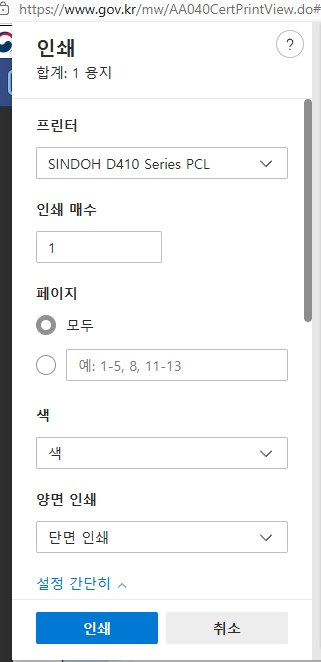
- [문서출력] 버튼을 클릭하면 인쇄 미리보기 창이 뜹니다.
- 우측 상단의 인쇄 설정에서 '대상' 또는 '프린터' 메뉴를 클릭하세요.
- 여기서 실제 프린터 이름 대신 [PDF로 저장] 또는 **[Microsoft Print to PDF]**를 선택합니다.
- 아래 [저장] 버튼을 누르면 내 컴퓨터 바탕화면에 등본이 파일로 저장됩니다!
 01
01
3. 모바일에서 더 편한 '전자문서지갑' 활용법
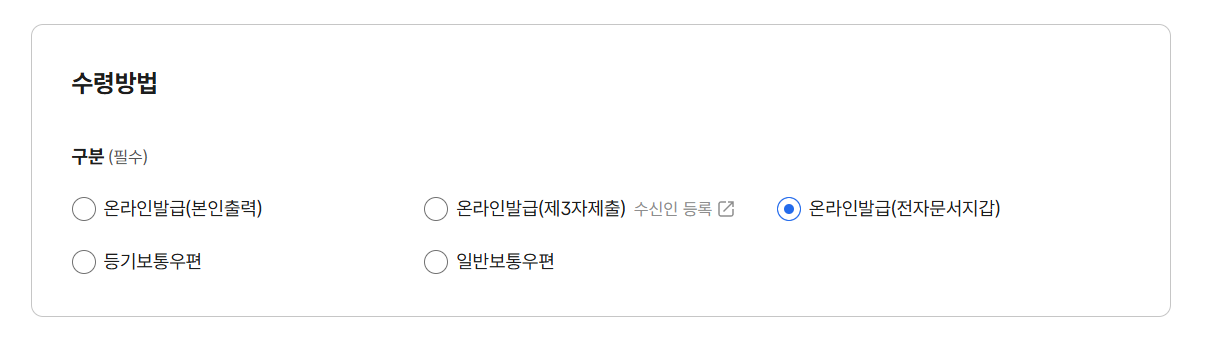
파일로 저장하는 것도 귀찮다면, 정부24 앱의 '전자문서지갑' 기능을 써보세요. 기관에 종이 한 장 안 내고 바로 전송할 수 있습니다.
- 스마트폰에서 정부24 앱 실행 및 로그인.
- 등본 신청 시 수령방법을 **[전자문서지갑]**으로 선택하세요.
- 발급이 완료되면 '전자문서지갑' 메뉴에서 내 등본을 확인할 수 있습니다.
- [보내기] 버튼을 눌러 제출하려는 기관(은행, 공공기관 등)의 이름을 검색해 전송하면 끝!
⚠️ 주의사항: PDF 파일 비밀번호?
가끔 저장된 PDF를 열 때 비밀번호를 묻는 경우가 있습니다. 보통은 본인의 생년월일 6자리이거나 비밀번호 없이 바로 열립니다. 만약 은행 제출용이라면 암호를 걸지 않고 저장하는 것이 좋습니다.
"이제 더 이상 프린터 있는 곳 찾으러 다니지 마세요! 이렇게 PDF로 저장해둔 등본은 **메일이나 카톡 '나에게 보내기'**에 담아두면 언제 어디서든 스마트폰으로 열어볼 수 있습니다.
정말 세상 편해졌죠? ㅎㅎ 오늘 정보가 도움이 되셨다면 공감과 댓글 부탁드립니다!
반응형
'생활꿀팁&정보' 카테고리의 다른 글
| 건강보험 자격득실확인서 발급 방법 (은행 제출용 PDF 및 팩스 전송 1분 해결) (0) | 2026.03.26 |
|---|---|
| 자동차 검사 예약 방법 및 미납 과태료(속도위반, 주차위반) 조회 총정리 (0) | 2026.03.25 |
| 2026 벚꽃 개화시기 총정리! 만개일 예측부터 사람 없는 '히든 스팟' 주차 꿀팁까지 (0) | 2026.03.19 |
| [꿀팁] 자동차세 연납 3월 마감 전 필독! 3.75% 할인에 카드사 캐시백까지 챙기는 '세테크' 끝판왕 가이드 (0) | 2026.03.18 |
| [꿀팁]카카오가 30만 원을 그냥 준다고요? 이거 모르고 있으면 사장님만 계속 기회 놓쳐요! (0) | 2026.03.17 |